【n8n教程】:Manual Trigger节点,让你的工作流随意启动
Manual Trigger是n8n最基础但最实用的触发节点,它让你可以随时手动启动工作流。适合测试、调试和构建需要按需执行的自动化任务。本教程将从基础概念讲起,逐步深入,最后提供完整的可执行工作流示例。
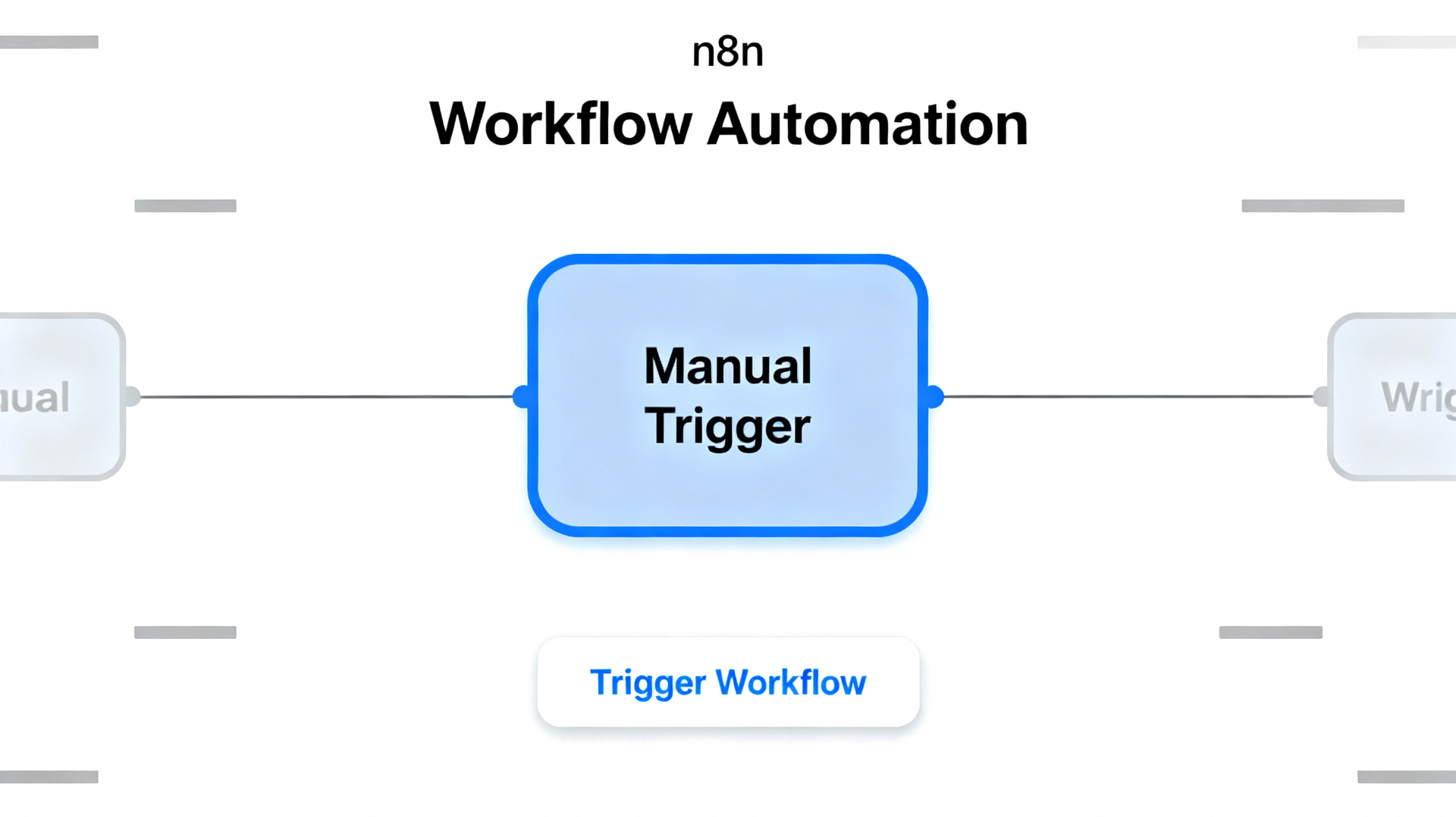
1️⃣ 什么是 Manual Trigger?
Manual Trigger(手动触发器)是n8n核心节点中最简单的触发节点。当你在n8n界面中点击"Execute Workflow"按钮时,它就会启动工作流。
为什么需要Manual Trigger?
| 场景 | 说明 |
|---|---|
| 测试工作流 | 在正式部署前,快速测试每个节点是否工作正常 |
| 调试问题 | 无需等待外部事件触发,立即运行找出问题所在 |
| 按需执行 | 某些任务不需要自动化触发,用户手动点击启动 |
| 学习n8n | 初学者最佳选择,专注学习数据流动而不被触发机制困扰 |
| 一次性任务 | 处理临时性的自动化任务,比如数据迁移、一次性导出 |
2️⃣ Manual Trigger 的特点一览
✅ 优点
- • 极其简单:无需配置,添加即用
- • 没有依赖:不需要连接外部服务或等待事件
- • 完全可控:完全由用户决定什么时候运行
- • 最佳测试工具:快速验证工作流逻辑
⚠️ 局限性
- • 无法自动化:必须手动点击才能运行,不能定时或事件触发
- • 无数据输入:默认输出空JSON对象
{},需要用Set节点提供初始数据 - • 每个工作流仅一个:一个工作流中最多只能有一个Manual Trigger
3️⃣ 5分钟快速上手指南
第一步:创建新工作流
- 1. 登录n8n
- 2. 点击"Create Workflow"(创建工作流)
- 3. 给工作流取个名字,比如"我的第一个自动化"
第二步:添加Manual Trigger
- 1. 在空白画布上点击"+"加号按钮
- 2. 在搜索框输入"manual"
- 3. 选择"When clicking 'Execute Workflow'"(当点击执行工作流时)
- 4. 点击Add添加到画布
✨ 完成! Manual Trigger已添加。你会看到一个带有闪电⚡图标的节点。
第三步:添加Set节点处理数据
- 1. 点击Manual Trigger节点右侧的"+"连接器
- 2. 搜索"Set"
- 3. 选择"Set"节点(用来设置和转换数据)
- 4. 在Set节点中点击"Add Field"(添加字段)
- 5. 输入字段名,比如"message",值填"Hello n8n!"
第四步:执行工作流
- 1. 点击屏幕顶部的"Execute Workflow"按钮
- 2. 观察Set节点下方的OUTPUT面板
- 3. 你会看到输出的JSON数据:
{"message": "Hello n8n!"}
🎉 恭喜! 你已经成功运行了第一个n8n工作流!
4️⃣ Manual Trigger 常见配置选项
当你添加Manual Trigger后,点击节点打开配置面板,你会看到以下选项:
Options(选项)
| 配置项 | 说明 | 何时使用 |
|---|---|---|
| Always Output Data | 即使没有输入数据也输出(不常用) | 特殊场景 |
| Execute Once | 工作流只执行一次 | 处理复杂逻辑防止重复 |
| Retry on Fail | 失败时重试 | Manual Trigger通常不需要(它不会失败) |
| On Error | 出错时的行为 | 选择继续或停止 |
💡 初学者建议:保持默认配置,重点关注下游节点即可。
5️⃣ Manual Trigger 与其他触发节点的区别
在开始使用自动化前,你需要知道不同的触发节点何时使用:
| 触发节点类型 | 启动方式 | 典型用途 |
|---|---|---|
| Manual Trigger | 点击按钮手动启动 | 测试、调试、按需执行 |
| Schedule Trigger | 按时间表自动启动(如每天上午9点) | 定时任务(如每日报告、定期备份) |
| Webhook | 外部系统发送请求时启动 | 接收来自其他app的数据 |
| App Event | 集成应用中发生事件时启动 | Gmail收到新邮件、Slack发布消息 |
📌 核心区别:Manual = 手动,其他 = 自动
6️⃣ 实战案例:制作你的第一个工作流
让我们创建一个实用的"任务管理器"工作流,展示Manual Trigger的真实应用。
工作流目标
创建一个工作流,当你手动点击时,收集任务信息并显示任务摘要。
工作流步骤
第一步:添加Manual Trigger(已完成)
第二步:添加Set节点,设置任务数据
  打开Set节点配置:
1. 点击"Add Field"
2. 添加以下字段:
   - 字段名:"taskName" → 值:"完成项目报告"
   - 字段名:"priority" → 值:"高"
   - 字段名:"dueDate" → 值:"2024-12-20"
   - 字段名:"status" → 值:"进行中"
- 字段名:"createdAt" → 值:"=new Date().toLocaleString('zh-CN')"(使用表达式获取当前时间)第三步:执行工作流
点击"Execute Workflow"按钮,在OUTPUT面板中你会看到:
  {
  "taskName": "完成项目报告",
  "priority": "高",
  "dueDate": "2024-12-20",
  "status": "进行中",
  "createdAt": "2024/12/2 11:49:00"
}第四步:保存工作流
点击顶部的"Save"按钮保存你的工作流。
7️⃣ 完整可执行工作流代码
下面是一个完整的、可以直接导入n8n的工作流JSON代码。这个工作流展示了Manual Trigger + Set节点的完整应用。
如何导入这个工作流?
- 1. 复制下面的JSON代码
- 2. 登录n8n
- 3. 点击菜单按钮(三个点 ...)在右上角
- 4. 选择"Import from File"或在空工作流中直接粘贴
- 5. 配置完成后点击"Activate"激活
工作流JSON代码:用户反馈收集系统
  {
  "name": "用户反馈收集工作流",
  "nodes": [
    {
      "parameters": {
        "options": {}
      },
      "id": "84e27025-41ea-4e1a-81ac-93c5bbdaa4f6",
      "name": "Manual Trigger",
      "type": "n8n-nodes-base.manualTrigger",
      "typeVersion": 1,
      "position": [250, 300]
    },
    {
      "parameters": {
        "mode": "manual",
        "manualKeyValuePairs": [
          {
            "name": "userId",
            "value": "user_12345"
          },
          {
            "name": "feedbackContent",
            "value": "产品界面很友好,但希望能有更多的教程资源"
          },
          {
            "name": "feedbackType",
            "value": "建议"
          },
          {
            "name": "rating",
            "value": "8"
          },
          {
            "name": "status",
            "value": "待审核"
          },
          {
            "name": "submittedAt",
            "value": "=new Date().toISOString()"
          }
        ]
      },
      "id": "82d6f8b5-12e8-4f2a-9c61-5d3c8e9b1a4f",
      "name": "处理反馈数据",
      "type": "n8n-nodes-base.set",
      "typeVersion": 3,
      "position": [500, 300]
    }
  ],
  "connections": {
    "Manual Trigger": {
      "main": [
        [
          {
            "node": "处理反馈数据",
            "type": "main",
            "index": 0
          }
        ]
      ]
    }
  },
  "active": false,
  "settings": {},
  "tags": ["manual-trigger", "tutorial", "beginner"],
  "meta": {
    "description": "Manual Trigger + Set节点示例:手动收集用户反馈并结构化数据"
  }
}
这个工作流做什么?
- 1. Manual Trigger:等待你点击"Execute Workflow"
- 2. 处理反馈数据(Set节点):设置用户反馈的信息,包括:
- • 用户ID
- • 反馈内容
- • 反馈类型(建议/问题/赞美)
- • 评分(1-10)
- • 处理状态
- • 提交时间(自动生成当前时间)
输出结果示例
  {
  "userId": "user_12345",
  "feedbackContent": "产品界面很友好,但希望能有更多的教程资源",
  "feedbackType": "建议",
  "rating": "8",
  "status": "待审核",
  "submittedAt": "2024-12-02T03:49:00.000Z"
}
8️⃣ 高级技巧与最佳实践
💡 技巧1:使用表达式获取动态数据
在Set节点中,你可以使用表达式而不是静态值:
  // 获取当前日期
"=new Date().toLocaleDateString('zh-CN')"

// 生成随机ID
"=Math.random().toString(36).substr(2, 9)"

// 获取当前时间戳
"=Date.now()"
💡 技巧2:快速复制Set字段
- 1. 在Set节点中添加一个字段
- 2. 点击字段右侧的菜单
- 3. 选择"Duplicate"快速复制字段
- 4. 修改复制后的字段内容
💡 技巧3:使用JSON模式编辑
如果你有很多字段要添加,可以:
- 1. 在Set节点中选择"JSON"模式
- 2. 直接编写JSON结构
- 3. 比逐个添加字段更快更灵活
💡 技巧4:调试时保存执行历史
- 1. 执行工作流后,点击左侧"Executions"面板
- 2. 查看历史执行记录
- 3. 点击任何执行记录查看数据流经过
🎯 最佳实践
✅ 要做:
- • 在部署自动触发前,用Manual Trigger充分测试
- • 给工作流和节点取有意义的名字
- • 使用注释解释复杂的逻辑
- • 定期保存和备份工作流
❌ 不要做:
- • 在生产环境中依赖Manual Trigger作为主要触发方式
- • 在一个工作流中添加多个Manual Trigger
- • 忘记验证数据结构是否正确
9️⃣ 常见错误与解决方案
❌ 错误1:"Only one 'Manual Trigger' node is allowed in a workflow"
问题:尝试在一个工作流中添加多个Manual Trigger节点
解决方案:
- • 每个工作流只能有一个Manual Trigger
- • 如果需要多个入口,考虑使用其他触发节点
- • 或者创建多个独立工作流
❌ 错误2:Set节点显示空数据
问题:执行后Set节点没有输出数据
解决方案:
- 1. 确保Set节点已连接到Manual Trigger
- 2. 确保至少添加了一个字段
- 3. 尝试点击"Execute step"在Set节点上单独执行
- 4. 检查表达式是否正确(如使用了"="符号)
❌ 错误3:表达式不生效
问题:写的JavaScript表达式没有执行
解决方案:
- 1. 确保表达式以"="开头
- 2. 使用正确的JavaScript语法
- 3. 检查变量是否存在
- 4. 查看错误消息获取更多信息
总结
Manual Trigger 是你进入n8n自动化世界的完美起点:
- • 🚀 简单易用 - 无需配置,添加即用
- • 🧪 最佳测试工具 - 快速验证工作流逻辑
- • 💪 功能强大 - 结合Set节点可以完成数据处理
- • 📚 学习基础 - 理解Manual Trigger后,学习其他节点会更容易
引用链接
[1] 官方文档: https://docs.n8n.io/integrations/builtin/core-nodes/n8n-nodes-base.manualworkflowtrigger/
[2] n8n系列教程: https://www.undsky.com/blog/?category=n8n%E6%95%99%E7%A8%8B#