【n8n教程】:Local File Trigger节点,本地文件监控
无需任何云端服务,直接监控本地文件夹变化,自动触发工作流处理文件。适用于文件自动转换、数据监控、文件备份等场景。
什么是 Local File Trigger?
Local File Trigger 是 n8n 中最实用的本地触发器之一。它像一个"文件卫士",24小时守护您指定的文件夹,一旦检测到文件被添加、修改或删除,立即触发工作流自动处理。
特别提示:⚠️ 此节点仅支持自建 n8n(Self-hosted),不支持 n8n Cloud。如果您还没部署自建 n8n,可参考使用 Docker 快速启动。
核心概念速览
三个关键配置参数
| 参数名 | 作用 | 示例 |
|---|---|---|
| Trigger On | 选择监听事件类型 | 文件变化、文件夹变化 |
| File/Folder to Watch | 指定监听的目录路径 | /data/uploads/ 或 C:\Documents\incoming\ |
| Watch for | 选择触发的具体事件 | 新增、修改、删除 |
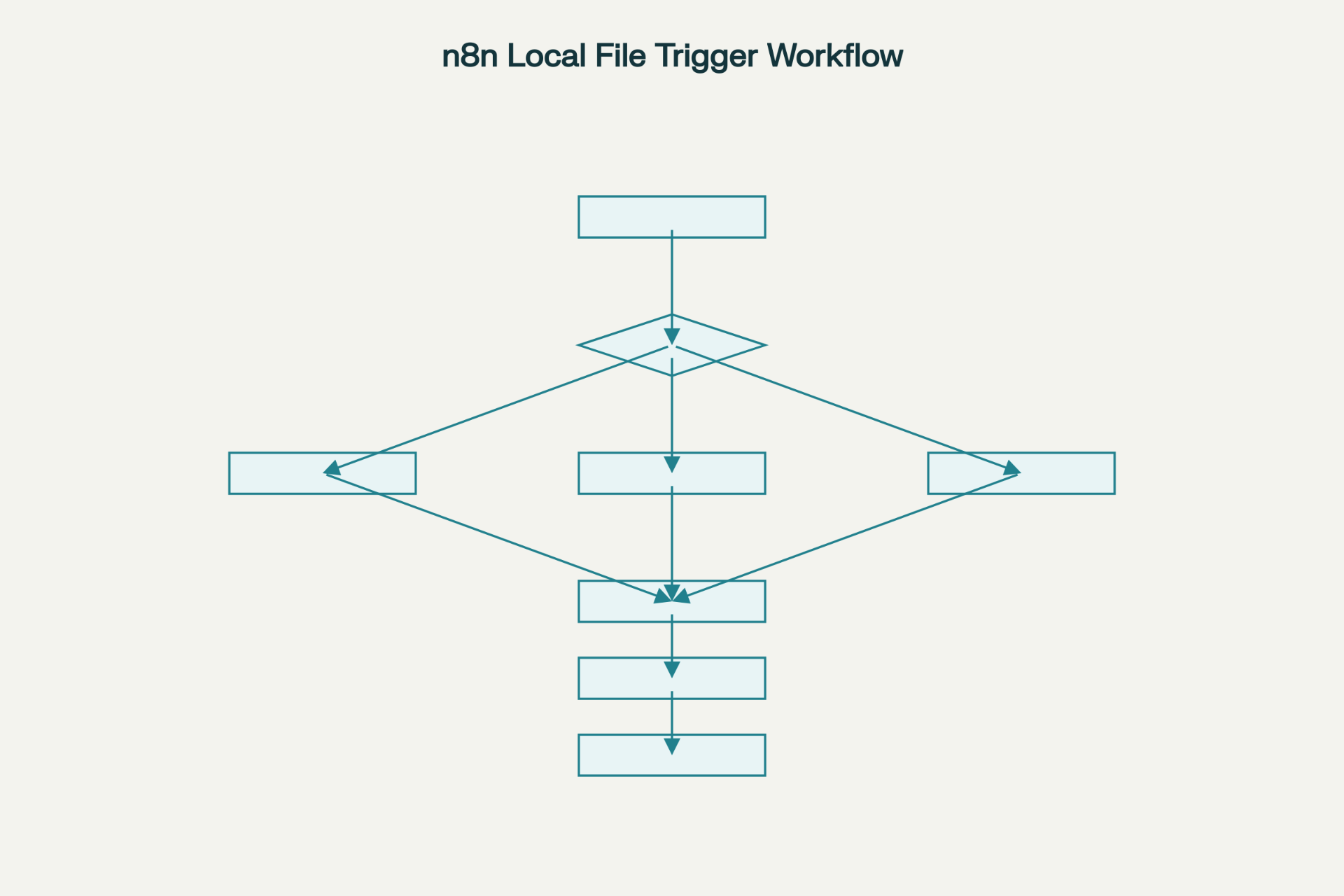
支持的文件事件
- • File Added:新文件上传到监听文件夹
- • File Changed:现有文件被修改
- • File Deleted:文件被删除
- • Folder Added/Deleted:文件夹级别的变化
实战步骤:快速上手
第1步:添加 Local File Trigger 节点
- 1. 打开 n8n 工作流编辑器
- 2. 点击画布左侧"+"按钮,搜索 Local File Trigger
- 3. 拖拽节点到画布上
第2步:配置监听参数
在节点配置面板中进行以下设置:
配置 1 - 选择监听类型
在 Trigger On 下拉框中,选择:
- • Changes to a Specific File:监听单个文件变化
- • Changes Involving a Specific Folder:监听整个文件夹
配置 2 - 指定文件夹路径
- • 在 Folder to Watch 字段输入要监听的文件夹完整路径
- • 示例(Linux/Mac):
/home/user/downloads/ - • 示例(Windows):
C:\Users\user\Downloads\ - • 示例(Docker):
/data/uploads/
配置 3 - 选择事件类型
在 Watch for 中选择要监听的事件(可多选):
  ☑ File Added         // 新文件到达时触发
☑ File Changed       // 文件被修改时触发
☑ File Deleted       // 文件被删除时触发
第3步:配置高级选项(Options)
点击节点右侧 Options 展开高级设置:
忽略特定文件(Ignore)
排除不需要监听的文件或文件夹,支持通配符语法:
  # 忽略单个文件
.DS_Store
*.tmp

# 忽略特定文件夹
node_modules/
.git/
**/temp/**
最大文件夹深度(Max Folder Depth)
限制监听的文件夹层级深度,默认值为 2 层:
  Max Folder Depth: 2
效果:只监听 /folder/ 和 /folder/subfolder/
不会监听 /folder/subfolder/subsubfolder/
包含链接文件(Include Linked Files/Folders)
勾选则同时监听符号链接文件的变化。
初级案例:CSV 文件自动提取
场景说明
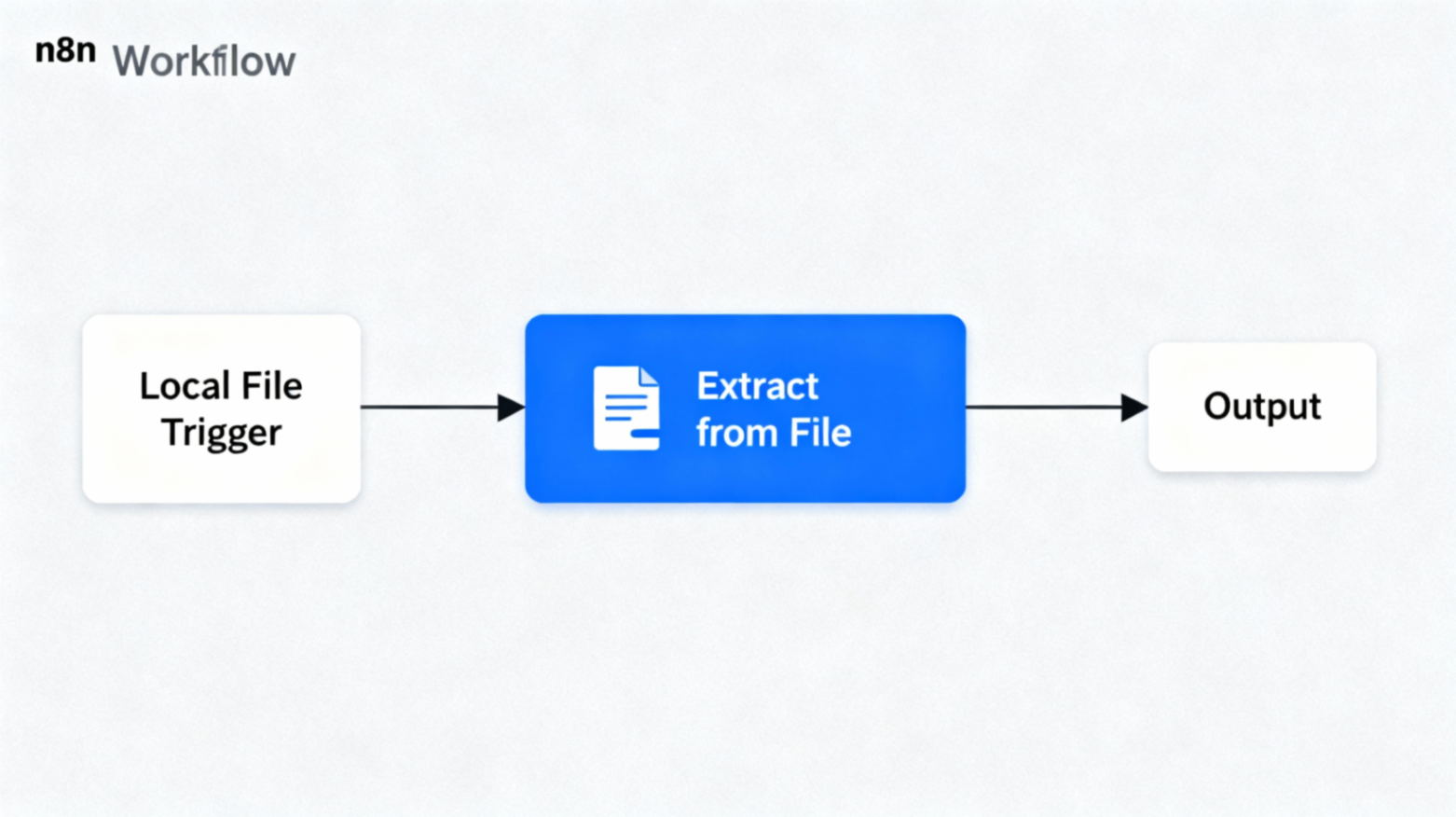
监听 /uploads/csv/ 文件夹,当新的 CSV 文件上传时,自动提取数据并转换为 JSON 格式,保存处理结果。
完整可执行工作流
以下是一个开箱即用的完整工作流 JSON 代码,复制到 n8n 导入即可使用:
  {
  "name": "CSV 文件自动提取与转换",
  "nodes": [
    {
      "parameters": {
        "triggerOn": "folderChanged",
        "folderToWatch": "/data/uploads/csv",
        "watchFor": ["fileAdded"],
        "maxFolderDepth": 1
      },
      "id": "1",
      "name": "Local File Trigger",
      "type": "n8n-nodes-base.localFileTrigger",
      "typeVersion": 1,
      "position": [250, 300]
    },
    {
      "parameters": {
        "operation": "extractFromCsv"
      },
      "id": "2",
      "name": "Extract from CSV",
      "type": "n8n-nodes-base.extractFromFile",
      "typeVersion": 1,
      "position": [450, 300],
      "credentials": {}
    },
    {
      "parameters": {
        "mode": "runOnceForAllItems",
        "jsCode": "return items.map(item => ({\n  ...item.json,\n  processedAt: new Date().toISOString(),\n  fileName: $('Local File Trigger').first().json.name\n}));"
      },
      "id": "3",
      "name": "添加处理时间戳",
      "type": "n8n-nodes-base.functionItem",
      "typeVersion": 1,
      "position": [650, 300]
    },
    {
      "parameters": {
        "filePath": "/data/processed/{{ $node['Local File Trigger'].json.name }}.json",
        "mode": "overwrite",
        "dataPropertyName": "data"
      },
      "id": "4",
      "name": "保存为 JSON 文件",
      "type": "n8n-nodes-base.writeBinaryFile",
      "typeVersion": 1,
      "position": [850, 300]
    }
  ],
  "connections": {
    "Local File Trigger": {
      "main": [
        [
          {
            "node": "Extract from CSV",
            "type": "main",
            "index": 0
          }
        ]
      ]
    },
    "Extract from CSV": {
      "main": [
        [
          {
            "node": "添加处理时间戳",
            "type": "main",
            "index": 0
          }
        ]
      ]
    },
    "添加处理时间戳": {
      "main": [
        [
          {
            "node": "保存为 JSON 文件",
            "type": "main",
            "index": 0
          }
        ]
      ]
    }
  }
}
工作流执行流程
  1️⃣  Local File Trigger
   ↓ 检测到 /data/uploads/csv/ 有新文件

2️⃣  Extract from CSV
   ↓ 自动解析 CSV 行数据为 JSON 对象数组

3️⃣  添加处理时间戳
   ↓ 为每条记录添加处理时间和原始文件名

4️⃣  保存为 JSON 文件
   ↓ 输出到 /data/processed/ 文件夹
实际操作步骤
- 1. 导入工作流:在 n8n 中选择"Import from File",粘贴上述 JSON 代码
- 2. 修改路径:根据您的系统环境修改监听路径(/data/uploads/csv → 您的实际路径)
- 3. 保存激活:点击"Save",然后切换开关"Active"激活工作流
- 4. 测试:上传一个 CSV 文件到监听文件夹,观察工作流是否自动触发
- 5. 查看结果:检查
/data/processed/文件夹是否生成了转换后的 JSON 文件
进阶技巧
技巧 1:排除临时文件
当文件夹内有大量临时文件时,通过 Ignore 规则优化性能:
  # Options 面板中的 Ignore 字段输入:
*.tmp
*.temp
.~*
Thumbs.db
.DS_Store
~$*
技巧 2:监听多个事件类型
需要同时处理文件添加和修改?在 Watch for 中勾选多个选项:
  ☑ File Added
☑ File Changed
☑ File Deleted
然后在后续节点用 IF 条件判断事件类型:
  // 在 IF 节点中输入表达式:
{{ $node['Local File Trigger'].json.eventType === 'add' }}
技巧 3:限制监听深度避免性能问题
如果目录结构很深(多层子文件夹),设置 Max Folder Depth 限制扫描深度:
  Max Folder Depth: 1   // 仅监听一层
Max Folder Depth: 3   // 监听三层
技巧 4:与其他节点组合
Local File Trigger 通常与以下节点组合使用:
- • Extract from File:提取 PDF、Excel、CSV 等文件数据
- • Read/Write Files from Disk:读取或写入文件内容
- • Convert to File:格式转换(JSON → CSV 等)
- • HTTP Request:上传文件到云端
- • Email/Slack:发送处理完成通知
常见问题排查
| 问题 | 原因 | 解决方案 |
|---|---|---|
| 工作流未触发 | 路径配置错误或权限不足 | 确认路径存在且 n8n 进程有读写权限 |
| 同时触发多次 | 文件被多次修改或临时文件干扰 | 在 Ignore 中排除临时文件类型 |
| 大文件处理缓慢 | 内存不足或文件过大 | 增加 Max Folder Depth 限制或分批处理 |
| 仅在 Cloud 版本不可用 | 此功能仅自建支持 | 需要部署自建 n8n 实例 |
推荐应用场景
✅ 文件自动转换:监听上传文件夹,自动转换格式(PDF→图片、Excel→CSV)
✅ 实时数据同步:监听本地数据文件,自动上传到云端或数据库
✅ 文件夹整理:定期扫描文件夹,按类型或日期自动分类整理
✅ 数据处理流水线:监听原始数据文件,触发数据清洗、验证、入库工作流
✅ 备份与归档:监听重要文件变化,自动备份到网络存储
✅ 日志监控与告警:监听日志文件更新,提取错误信息发送警报
总结
| 要点 | 内容 |
|---|---|
| 何时用 | 需要监听本地文件夹变化时 |
| 优势 | 无需云端,隐私安全,响应快速 |
| 限制 | 仅支持自建 n8n,不支持 Cloud |
| 核心参数 | Trigger On、Folder to Watch、Watch for |
| 最佳实践 | 配合 Extract/Read 节点提取数据,用 Ignore 排除干扰文件 |
引用链接
[1] 官方文档: https://docs.n8n.io/integrations/builtin/core-nodes/n8n-nodes-base.localfiletrigger/
[2] n8n系列教程: https://www.undsky.com/blog/?category=n8n%E6%95%99%E7%A8%8B#