【n8n教程】:HTTP Request节点,轻松调用任何API!🚀
n8n的HTTP Request节点是连接外部API的万能钥匙。掌握它,你就能集成几乎任何Web服务!本教程将通过循序渐进的讲解和实操案例,让你从零到精通。
什么是HTTP Request节点?
HTTP Request节点 是n8n中最强大的核心节点之一。它允许你通过HTTP请求与任何REST API通信,实现数据的获取、创建、更新和删除操作。
为什么你需要它?
- • 🔌 集成无限服务:连接任何拥有REST API的应用(天气、支付、数据库等)
- • 🎯 精细控制:完全掌握请求的每个细节(方法、头部、参数、主体等)
- • 🚀 无需编码:没有内置节点时的完美替代方案
- • 🔐 多种认证:支持Basic Auth、Bearer Token、OAuth等多种认证方式
核心概念:HTTP方法
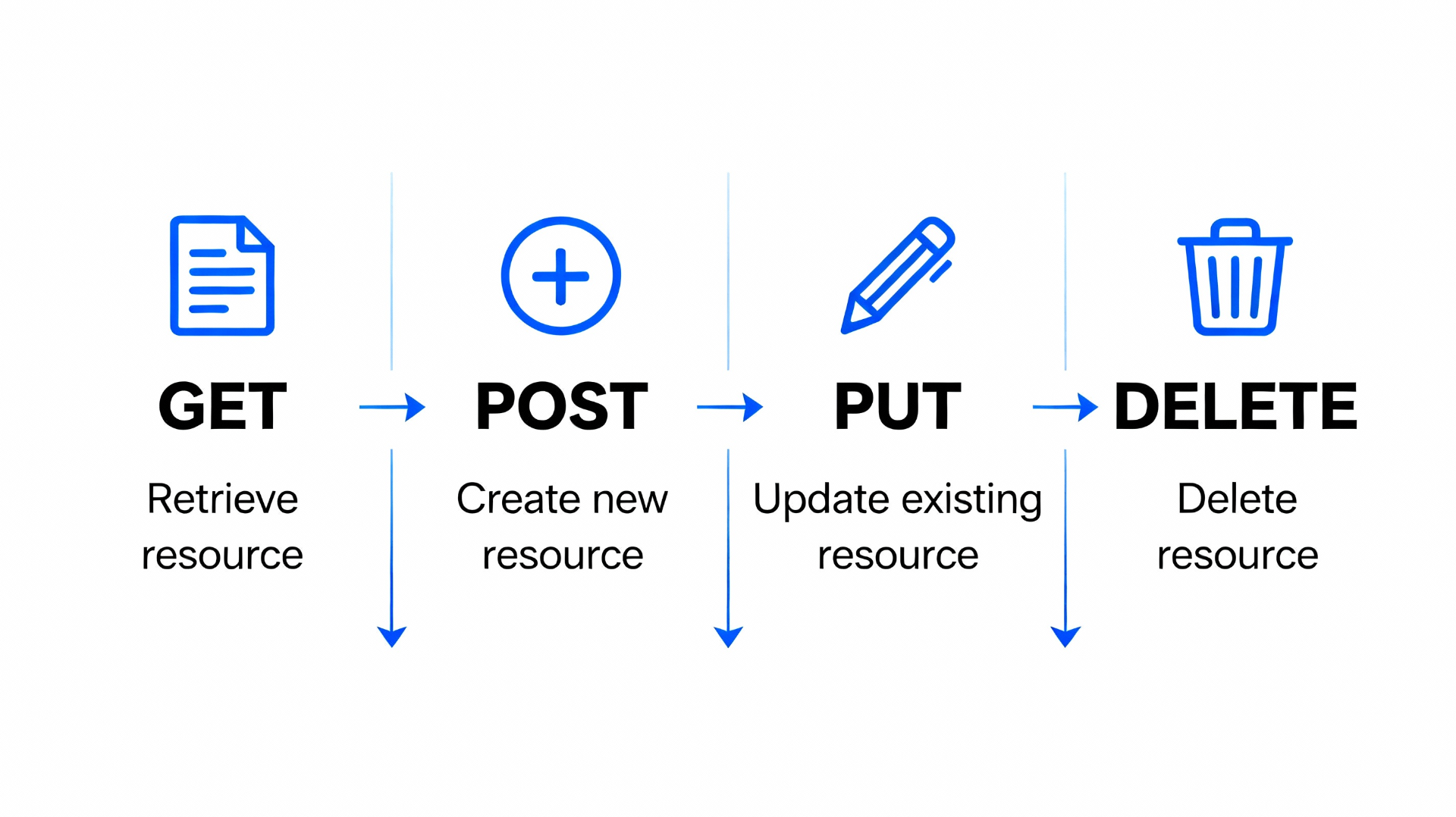
在使用HTTP Request节点前,你需要理解4个关键的HTTP方法:
| 方法 | 用途 | CRUD对应 | 示例 |
|---|---|---|---|
| GET | 读取数据 | Read | GET /users/123 |
| POST | 创建新资源 | Create | POST /users (+body) |
| PUT | 更新整个资源 | Update | PUT /users/123 (+body) |
| DELETE | 删除资源 | Delete | DELETE /users/123 |
💡 记忆技巧:GET读、POST创、PUT更、DELETE删。
快速上手:5分钟创建第一个API请求
步骤1:添加HTTP Request节点
- 1. 打开n8n工作流编辑器
- 2. 点击 + 按钮,搜索 "HTTP Request"
- 3. 选择 HTTP Request 节点添加到画布
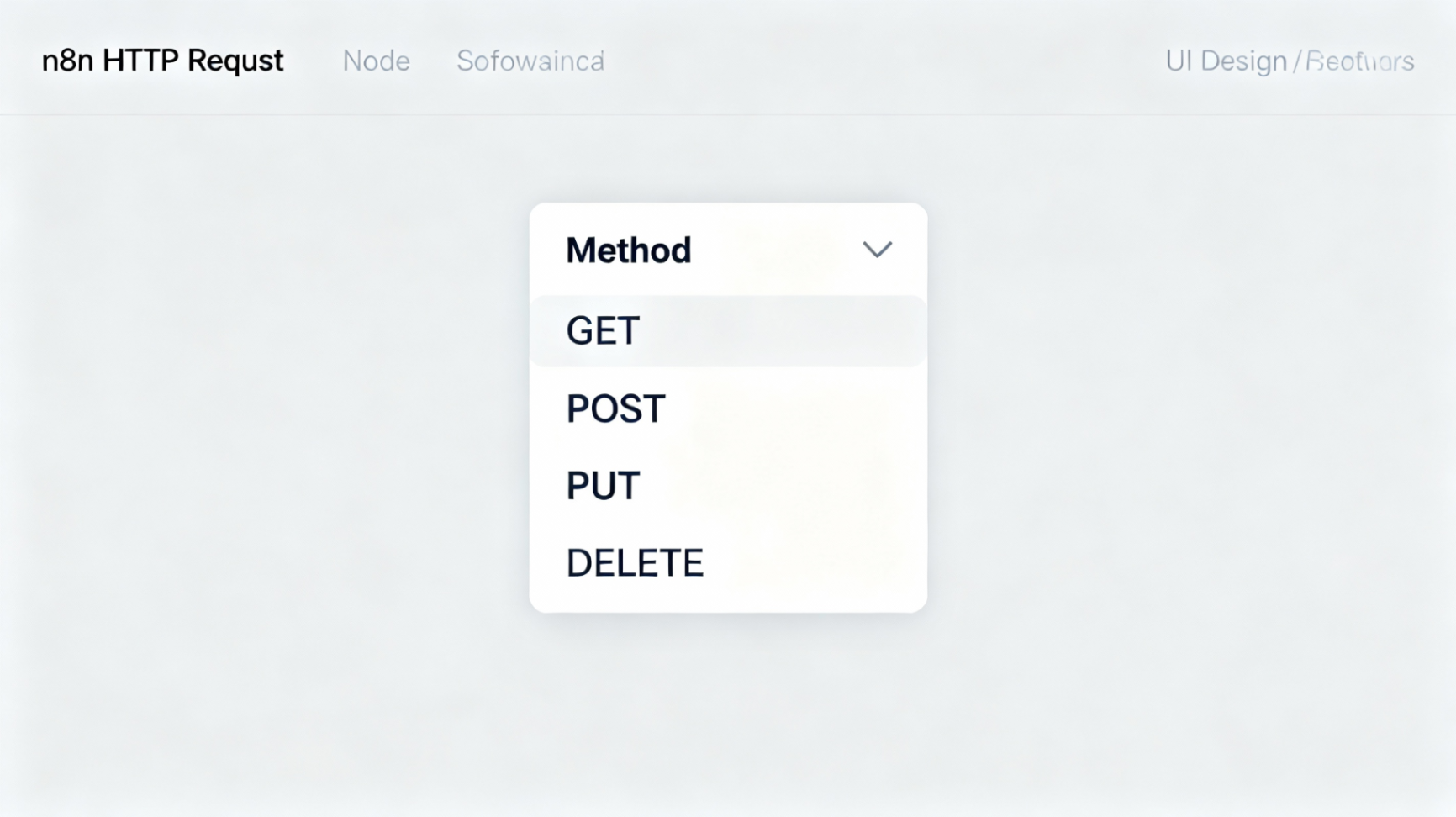
步骤2:配置基础参数
以获取公共API数据为例(使用JSONPlaceholder测试API):
| 参数 | 值 | 说明 |
|---|---|---|
| Method | GET | 获取数据 |
| URL | https://jsonplaceholder.typicode.com/posts/1 | API端点 |
| Authentication | None | 公共API不需要认证 |
步骤3:测试请求
- 1. 点击 Execute Node 按钮
- 2. 右侧会显示API返回的响应数据
- 3. 你会看到包含
userId、id、title、body等字段的JSON数据
✅ 恭喜! 你已经成功调用了第一个API!
深入学习:核心参数详解
1. Method(请求方法)
选择合适的HTTP方法:
- • GET:简单数据查询,无需请求体
- • POST:创建新记录,必须配置请求体
- • PUT:完全替换现有记录,需要完整请求体
- • DELETE:删除记录
2. URL(API端点)
这是API的完整地址。例如:
https://api.example.com/v1/users动态URL:使用表达式引用前面节点的数据:
https://api.example.com/users/{{ $json.userId }}3. Authentication(认证)
根据API要求选择认证方式:
✅ 预定义认证(推荐)
如果n8n内置了某个服务的认证,直接使用。
🔑 Bearer Token(常用)
Authorization: Bearer your_api_token_here- • 在 Authentication 选择 Generic credential type > Header auth
- • Header Name:
Authorization - • Header Value:
Bearer YOUR_TOKEN
📝 Basic Auth
Authorization: Basic base64(username:password)- • Authentication 选择 Basic auth
- • 输入用户名和密码
4. Send Query Parameters(查询参数)
添加URL查询参数来过滤或搜索数据。
示例:获取userId=1的所有帖子
https://jsonplaceholder.typicode.com/posts?userId=1在n8n中配置:
- 1. 开启 Send Query Parameters
- 2. 添加参数对:
- • Name:
userId - • Value:
1
- • Name:
5. Send Headers(请求头)
某些API要求特定的请求头。
常见请求头:
  Content-Type: application/json
Authorization: Bearer token
User-Agent: n8n
6. Send Body(请求体)
用于POST、PUT等需要发送数据的请求。
JSON格式(最常用)
  {
  "title": "新帖子",
  "body": "这是内容",
  "userId": 1
}动态JSON:结合前面节点的数据
  {
  "title": "{{ $json.title }}",
  "body": "{{ $json.body }}"
}
Form Data(文件上传)
选择 Form-Data 格式上传文件。
常见问题排查
❌ 错误:"Bad request - please check your parameters"
原因:查询参数或请求体格式不正确
解决:
- 1. 检查参数名称和值是否拼写正确
- 2. 验证数据类型(数字不需要引号,字符串需要)
- 3. 参考API官方文档
❌ 错误:"The resource you are requesting could not be found"
原因:URL端点无效
解决:
- 1. 确认URL拼写无误
- 2. 检查API文档是否已弃用该端点
- 3. 用Postman等工具测试URL
❌ 错误:"Forbidden - perhaps check your credentials"
原因:认证失败,权限不足
解决:
- 1. 验证API密钥或Token是否正确
- 2. 检查该凭证是否有所需权限/作用域
- 3. 重新生成API密钥
❌ 错误:"429 - Too many requests"
原因:触发了API速率限制
解决(2种方法):
方法1:使用Batching(批处理)
- 1. 点击 Add Option > Batching
- 2. 设置 Items per Batch = 10(每批10个请求)
- 3. 设置 Batch Interval = 1000(间隔1000毫秒)
方法2:使用Retry on Fail(重试)
- 1. 进入节点 Settings
- 2. 启用 Retry on Fail
- 3. 设置 Max Tries = 3,Wait Between Tries = 2000ms
实战案例:获取天气数据工作流
现在让我们构建一个完整的实用工作流!这个工作流将获取指定城市的天气信息。
工作流说明
- 1. Manual Trigger → 手动触发工作流
- 2. HTTP Request → 调用天气API获取天气数据
- 3. 输出结果 → 显示温度、天气状况等
完整工作流JSON代码
  {
  "name": "获取天气信息",
  "nodes": [
    {
      "parameters": {},
      "id": "00ebe6e8-4bc4-4dd9-9d42-4d8a123456789",
      "name": "当点击执行工作流时",
      "type": "n8n-nodes-base.manualTrigger",
      "typeVersion": 1,
      "position": [250, 300]
    },
    {
      "parameters": {
        "url": "https://api.weatherapi.com/v1/current.json",
        "method": "GET",
        "sendQuery": true,
        "queryParameters": {
          "parameters": [
            {
              "name": "key",
              "value": "YOUR_API_KEY_HERE"
            },
            {
              "name": "q",
              "value": "Beijing"
            },
            {
              "name": "aqi",
              "value": "yes"
            }
          ]
        },
        "options": {}
      },
      "id": "c92a3d4f-8b4e-4e1a-9c5e-6f8g9h0i1j2k",
      "name": "获取天气",
      "type": "n8n-nodes-base.httpRequest",
      "typeVersion": 4.2,
      "position": [500, 300]
    },
    {
      "parameters": {
        "functionCode": "return {\n  city: $json.location.name,\n  country: $json.location.country,\n  temperature: $json.current.temp_c + '°C',\n  condition: $json.current.condition.text,\n  humidity: $json.current.humidity + '%',\n  windSpeed: $json.current.wind_kph + ' km/h'\n};"
      },
      "id": "d8e9f0a1-b2c3-4d4e-5f6g-7h8i9j0k1l2m",
      "name": "格式化天气数据",
      "type": "n8n-nodes-base.code",
      "typeVersion": 2,
      "position": [750, 300]
    }
  ],
  "connections": {
    "当点击执行工作流时": {
      "main": [
        [
          {
            "node": "获取天气",
            "type": "main",
            "index": 0
          }
        ]
      ]
    },
    "获取天气": {
      "main": [
        [
          {
            "node": "格式化天气数据",
            "type": "main",
            "index": 0
          }
        ]
      ]
    }
  },
  "active": false,
  "settings": {
    "executionOrder": "v1"
  }
}
使用步骤
- 1. 获取API密钥
- • 访问 WeatherAPI.com
- • 注册免费账户获取API密钥
- 2. 导入工作流
- • 在n8n工作流编辑器右上角找到 Import 按钮
- • 粘贴上面的JSON代码
- • 点击 Import
- 3. 配置API密钥
- • 找到"获取天气"节点
- • 将
YOUR_API_KEY_HERE替换为你的实际API密钥 - • 修改
q参数中的城市名称
- 4. 运行测试
- • 点击 Execute Workflow
- • 在右侧查看返回的天气数据
输出示例
  {
  "city": "Beijing",
  "country": "China",
  "temperature": "15°C",
  "condition": "Partly cloudy",
  "humidity": "65%",
  "windSpeed": "12 km/h"
}
HTTP方法和CRUD操作详解
实际应用场景
📖 GET请求示例:查询用户信息
  方法:GET
URL:https://api.example.com/users/123
预期响应:返回用户ID为123的信息
✍️ POST请求示例:创建新评论
  方法:POST
URL:https://api.example.com/posts/1/comments
请求体:
{
  "text": "很好的文章!",
  "author": "张三"
}
预期响应:201 Created,返回新创建评论的ID
🔄 PUT请求示例:更新用户信息
  方法:PUT
URL:https://api.example.com/users/123
请求体:
{
  "name": "新名字",
  "email": "newemail@example.com",
  "phone": "13800000000"
}
预期响应:200 OK,返回更新后的用户信息
🗑️ DELETE请求示例:删除评论
  方法:DELETE
URL:https://api.example.com/comments/456
预期响应:204 No Content 或 200 OK
高级技巧
技巧1:使用Response Headers和Status Code
在某些场景下,你需要获取HTTP响应头和状态码(不仅仅是响应体)。
配置步骤:
- 1. 打开 Add Option > Response
- 2. 勾选 Include Response Headers and Status
- 3. 现在输出会包含:
  {
  "body": { /* 响应内容 */ },
  "headers": { /* 响应头 */ },
  "statusCode": 200
}
技巧2:使用Never Error处理API错误
某些API可能返回4xx或5xx错误码,但你想继续工作流执行。
配置步骤:
- 1. 打开 Add Option > Response
- 2. 勾选 Never Error
- 3. 错误响应也会被返回而不是中断工作流
- 4. 使用 IF节点 检查
statusCode进行条件处理
技巧3:导入cURL命令快速配置
如果你从Postman或API文档中找到了cURL命令,可以直接导入!
步骤:
- 1. 点击 HTTP Request 节点的 Import cURL 按钮
- 2. 粘贴cURL命令
- 3. n8n会自动解析并填充所有参数
cURL示例:
  curl -X GET "https://api.example.com/data?key=value" \
  -H "Authorization: Bearer token123" \
  -H "Content-Type: application/json"
最佳实践
✅ 做这些:
- • 🔐 将API密钥保存在n8n的凭证管理系统中,不要硬编码
- • 📖 始终查阅API官方文档了解必需参数和认证方式
- • 🧪 在生产环境前充分测试,使用沙箱或测试端点
- • ⏱️ 对于可能超时的请求,设置合理的超时时间
- • 📊 使用 Batching 和 Retry 处理大量请求和网络波动
❌ 避免这些:
- • 🚫 在工作流中硬编码敏感信息(API密钥、密码等)
- • 🚫 忽视API的速率限制,导致被限流
- • 🚫 使用已弃用的API端点版本
- • 🚫 不检查API文档就盲目调用,导致参数错误
- • 🚫 忽视错误处理,导致工作流中断
总结
HTTP Request节点是n8n的瑞士军刀。通过掌握以下要点,你已经可以处理90%的API集成需求:
- 1. ✅ 理解4种HTTP方法(GET、POST、PUT、DELETE)
- 2. ✅ 配置基础参数(URL、Method、Authentication)
- 3. ✅ 使用查询参数和请求头
- 4. ✅ 处理JSON请求体
- 5. ✅ 排查常见错误
- 6. ✅ 处理速率限制和重试
引用链接
[1] 官方文档: https://docs.n8n.io/integrations/builtin/core-nodes/n8n-nodes-base.httprequest/
[2] n8n系列教程: https://www.undsky.com/blog/?category=n8n%E6%95%99%E7%A8%8B#