【n8n教程】FTP/SFTP节点,实现文件自动化传输
在日常工作中,我们经常需要与远程服务器交互,下载报告、备份文件、上传数据。手动完成这些任务既耗时又容易出错。n8n的FTP/SFTP节点可以帮你自动化所有这些操作!
无论是定时备份日志、同步多个服务器的文件,还是自动化数据传输流程,FTP/SFTP节点都能轻松搞定。这篇教程将从零开始,带你逐步掌握n8n FTP/SFTP节点的核心操作。
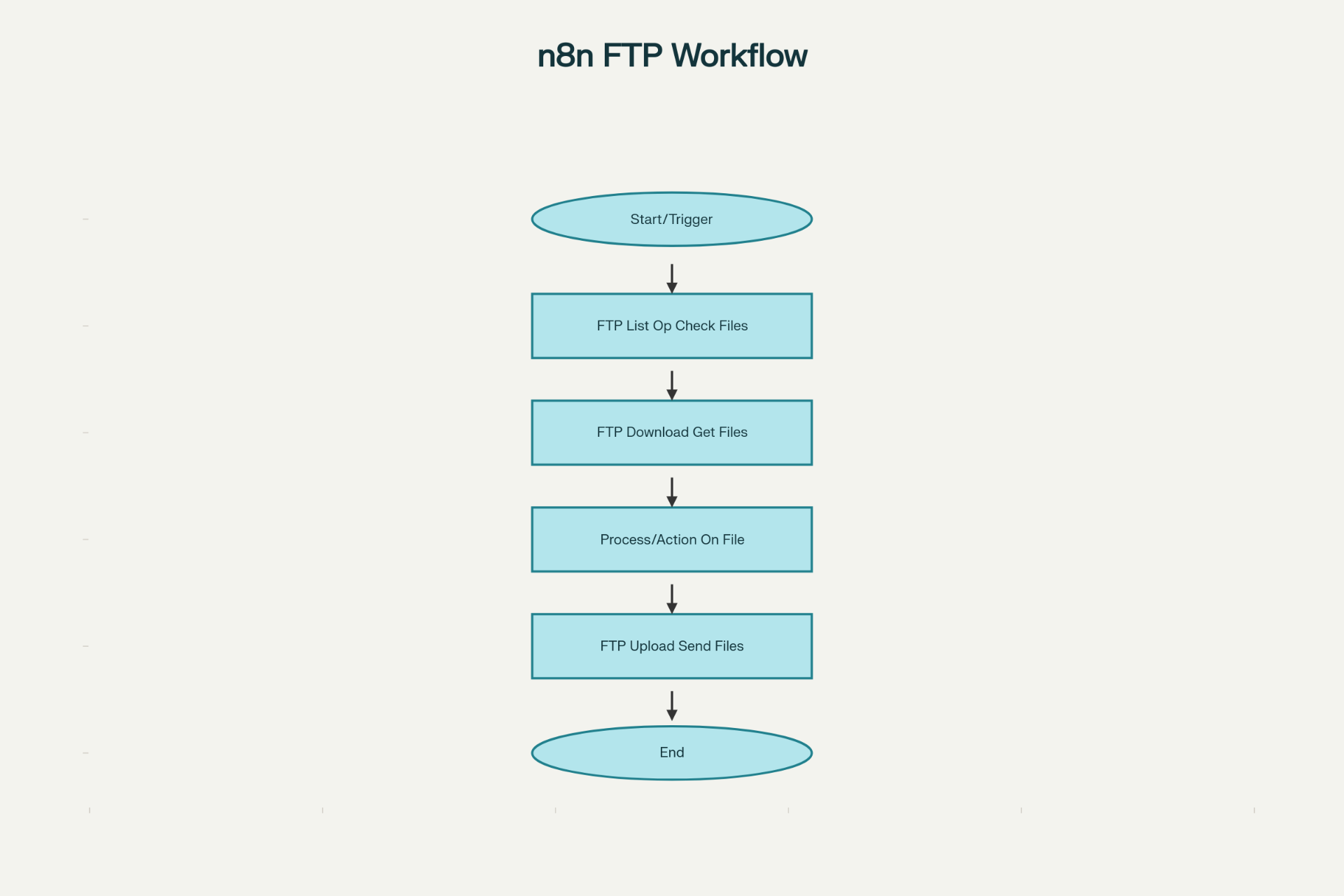
n8n FTP工作流基本流程
🎯 你将学到什么
- • ✅ FTP和SFTP的核心概念与区别
- • ✅ 在n8n中配置FTP/SFTP凭证
- • ✅ 掌握5大核心操作(列表、下载、上传、重命名、删除)
- • ✅ 构建第一个完整的文件传输工作流
- • ✅ 学习实战案例:自动备份系统
📚 第一章:理解FTP和SFTP
什么是FTP和SFTP?
**FTP(File Transfer Protocol)**是一种古老但仍然广泛使用的文件传输协议。它就像是一个"邮递员",帮你在本地电脑和远程服务器之间运送文件。
**SFTP(SSH File Transfer Protocol)**则是FTP的现代、安全版本。它使用SSH加密,确保你的文件在传输过程中不会被拦截或篡改。
FTP vs SFTP:一目了然
| 特性 | FTP | SFTP |
|---|---|---|
| 加密 | ❌ 无加密 | ✅ SSH加密 |
| 安全性 | 低 | 高 |
| 端口 | 21 | 22 |
| 认证 | 用户名/密码 | 密码/密钥 |
| 推荐场景 | 内网/非敏感数据 | ⭐ 生产环境(推荐使用) |
结论:如果你的服务器支持SFTP,强烈推荐使用SFTP!它更安全,配置也更简单。
🔐 第二章:配置FTP/SFTP凭证
在n8n中添加FTP凭证
- 1. 打开你的n8n工作流
- 2. 点击左侧菜单的 "Credentials"
- 3. 选择 "Create New Credential"
- 4. 搜索 "FTP"
SFTP凭证配置(推荐)
填写以下信息:
  Host: 你的服务器地址 (例如: ftp.example.com)
Port: 22 (SFTP默认端口)
Username: 你的用户名
Password: 你的密码
Private Key (可选): 如果使用密钥认证
Passphrase (可选): 如果密钥有密码保护
FTP凭证配置
  Host: 你的服务器地址
Port: 21 (FTP默认端口)
Username: 你的用户名
Password: 你的密码
✨ 小贴士:建议在凭证名称中包含目标服务器信息,如 "MyServer-SFTP",便于日后维护。
🚀 第三章:FTP节点的5大核心操作
操作1️⃣:List(列表)- 查看文件夹内容
场景:检查FTP服务器上是否有新文件到达
配置步骤:
- 1. 添加 FTP 节点
- 2. 选择 Operation: List
- 3. 输入 Path:
/uploads(远程文件夹路径) - 4. 勾选 Recursive: 是否递归扫描子文件夹
输出示例:
  {
  "name": "report.pdf",
  "size": 1024,
  "modifyTime": "2025-01-15",
  "type": "file"
}
操作2️⃣:Download(下载)- 获取远程文件
场景:从FTP服务器下载日志文件进行处理
配置步骤:
- 1. 选择 Operation: Download
- 2. 输入 Path:
/logs/app.log(完整的文件路径) - 3. 输入 Put Output File in Field:
file_data(输出字段名)
关键点:
- • 下载的文件会以 二进制数据 形式存储
- • 用于连接到后续节点进行处理
- • 适合与"写入/读取文件"节点结合使用
操作3️⃣:Upload(上传)- 发送文件到服务器
场景:自动上传备份文件到远程服务器
配置步骤:
- 1. 选择 Operation: Upload
- 2. 输入 Path:
/backups/backup_2025_01_15.zip(远程保存路径) - 3. 选择 Binary File: 打开
- 4. 输入 Input Binary Field:
file_data(来自前一个节点)
常见用法:
前一节点输出 → 创建压缩文件 → FTP上传 → 远程备份完成操作4️⃣:Rename(重命名)- 移动或重命名文件
场景:处理完文件后重命名,标记为"已处理"
配置步骤:
- 1. 选择 Operation: Rename
- 2. 输入 Old Path:
/uploads/report.pdf - 3. 输入 New Path:
/processed/report_done.pdf - 4. 可选:勾选 Create Directories 自动创建目标文件夹
操作5️⃣:Delete(删除)- 清理文件或文件夹
场景:删除已处理的临时文件,保持服务器整洁
配置步骤:
- 1. 选择 Operation: Delete
- 2. 输入 Path:
/temp/old_file.txt - 3. 可选:勾选 Folder 删除文件夹
- 4. 可选:勾选 Recursive 删除文件夹及其所有内容
⚠️ 谨慎使用:删除操作不可逆,请确保路径正确!
💡 第四章:实战案例 - 构建自动备份工作流
案例需求
每天凌晨2点,自动从服务器A的
/data文件夹下载所有CSV文件,然后上传到服务器B的/backups文件夹
工作流设计
  定时触发器(每天2点)
  ↓
FTP-List(服务器A, 列表/data下的文件)
  ↓
过滤(只选择*.csv文件)
  ↓
Loop(对每个文件循环)
  ↓
FTP-Download(服务器A, 下载文件)
  ↓
FTP-Upload(服务器B, 上传文件)
  ↓
发送通知(完成提醒)
完整工作流JSON代码
  {
  "nodes": [
    {
      "parameters": {
        "expression": "0 2 * * *",
        "timezone": "Asia/Shanghai"
      },
      "id": "Schedule",
      "name": "Schedule - 2AM Daily",
      "type": "n8n-nodes-base.cronTrigger",
      "typeVersion": 1,
      "position": [250, 300]
    },
    {
      "parameters": {
        "path": "/data",
        "recursive": true
      },
      "credentials": {
        "ftpCredential": "Server-A-SFTP"
      },
      "id": "ftp-list",
      "name": "FTP List - Server A",
      "type": "n8n-nodes-base.ftp",
      "typeVersion": 2,
      "position": [450, 300]
    },
    {
      "parameters": {
        "conditions": {
          "string": [
            {
              "value1": "={{$json.name}}",
              "value2": ".csv",
              "operation": "endsWith"
            }
          ]
        }
      },
      "id": "filter-csv",
      "name": "Filter - CSV Files Only",
      "type": "n8n-nodes-base.if",
      "typeVersion": 1,
      "position": [650, 300]
    },
    {
      "parameters": {
        "operation": "download",
        "path": "={{'/data/' + $json.name}}",
        "outputField": "file_content"
      },
      "credentials": {
        "ftpCredential": "Server-A-SFTP"
      },
      "id": "ftp-download",
      "name": "FTP Download - Server A",
      "type": "n8n-nodes-base.ftp",
      "typeVersion": 2,
      "position": [850, 300]
    },
    {
      "parameters": {
        "operation": "upload",
        "path": "={{'/backups/backup_' + $now.toFormat('yyyy-MM-dd') + '_' + $json.name}}",
        "binaryData": true,
        "inputDataFieldName": "file_content"
      },
      "credentials": {
        "ftpCredential": "Server-B-SFTP"
      },
      "id": "ftp-upload",
      "name": "FTP Upload - Server B",
      "type": "n8n-nodes-base.ftp",
      "typeVersion": 2,
      "position": [1050, 300]
    },
    {
      "parameters": {
        "subject": "✅ 文件备份完成",
        "message": "已成功备份{{$json.name}}到服务器B"
      },
      "id": "notify",
      "name": "Send Notification",
      "type": "n8n-nodes-base.emailSend",
      "typeVersion": 1,
      "position": [1250, 300]
    }
  ],
  "connections": {
    "Schedule": {
      "main": [
        [
          {
            "node": "ftp-list",
            "type": "main",
            "index": 0
          }
        ]
      ]
    },
    "ftp-list": {
      "main": [
        [
          {
            "node": "filter-csv",
            "type": "main",
            "index": 0
          }
        ]
      ]
    },
    "filter-csv": {
      "main": [
        [
          {
            "node": "ftp-download",
            "type": "main",
            "index": 0
          }
        ],
        []
      ]
    },
    "ftp-download": {
      "main": [
        [
          {
            "node": "ftp-upload",
            "type": "main",
            "index": 0
          }
        ]
      ]
    },
    "ftp-upload": {
      "main": [
        [
          {
            "node": "notify",
            "type": "main",
            "index": 0
          }
        ]
      ]
    }
  }
}
🎓 第五章:常见问题解决
❌ 问题1:连接失败 "Connection Refused"
原因:
- • 服务器地址或端口错误
- • 防火墙阻止连接
解决方案:
  1. 检查Host和Port是否正确
2. 用SSH客户端测试连接: ssh user@host
3. 检查防火墙是否允许该端口
4. 确认SFTP服务已启动
❌ 问题2:认证失败 "Authentication Failed"
原因:
- • 用户名或密码错误
- • 密钥格式不正确
解决方案:
  1. 确认用户名和密码
2. 如使用密钥,转换为OpenSSH格式:
   ssh-keygen -p -N "" -m pem -f your_key
3. 检查是否需要Passphrase
❌ 问题3:文件路径找不到
原因:
- • 路径不存在
- • 路径格式错误(如缺少前导斜杠)
解决方案:
  1. 先用List操作查看实际路径
2. 确保路径格式: /folder/file.txt
3. 检查文件权限
❌ 问题4:下载大文件失败
原因:
- • 文件太大,超过节点限制
- • 网络超时
解决方案:
  1. 分段下载较大文件
2. 增加超时设置
3. 检查网络连接稳定性
📊 实战技巧
✨ 技巧1:使用执行次数限制避免死循环
在使用List后连接Download时,添加 "Execute Once" 选项防止无限循环:
FTP-List → [Execute Once: Only on first iteration] → FTP-Download✨ 技巧2:文件名使用变量
  // 为上传的文件添加时间戳
路径: /backups/backup_{{ $now.toFormat('yyyy-MM-dd_HH:mm') }}_file.csv

// 使用循环中的文件名
路径: /archive/{{ $json.name }}
✨ 技巧3:错误处理
  // 添加Try-Catch节点处理下载失败
1. FTP-Download
2. IF判断是否成功
3. 失败分支: 发送告警
🎯 总结
通过本教程,你已经掌握了:
- • ✅ FTP/SFTP的核心概念
- • ✅ n8n凭证配置
- • ✅ 5大核心操作的使用
- • ✅ 如何构建完整的文件自动化工作流
引用链接
[1] 官方文档: https://docs.n8n.io/integrations/builtin/core-nodes/n8n-nodes-base.ftp/
[2] n8n系列教程: https://www.undsky.com/blog/?category=n8n%E6%95%99%E7%A8%8B#