【n8n教程】:Debug Helper 节点,测试错误和生成随机数据
Debug Helper 是 n8n 中的一个特殊核心节点,专门用于 workflow 测试和调试。无论你是想模拟错误场景、生成测试用的随机数据,还是测试内存限制,Debug Helper 都能帮你完成。本教程将从零开始,用最简洁的方式教你如何灵活运用这个节点,让你的 workflow 测试工作变得轻而易举。
Debug Helper 节点是什么?
Debug Helper 节点是 n8n 提供的一个开发者工具,它不会在你的生产环境中执行真实的业务逻辑,而是专门用于 测试和验证 workflow 的各个环节。想象一下,你正在构建一个复杂的自动化流程,但需要测试各种异常情况(如 API 超时、内存溢出等),Debug Helper 就是你的最佳助手。
这个节点有一个有趣的特点:它的名字虽然叫"Debug",但社区中的开发者常常说这个名字其实有点"容易误导",因为它的主要作用是用于测试不同的错误类型和生成模拟数据,而不是传统意义上的调试工具。

Debug Helper 的四大功能类别
Debug Helper 节点提供了四个主要的操作类别,每个类别都有不同的用途。让我为你详细介绍:
1. Do Nothing(什么都不做)
这是最简单的操作。选择 Do Nothing 后,节点执行时不会进行任何操作,仅仅作为 workflow 流程中的一个占位符。这在你测试 workflow 结构时很有用,可以先用 Do Nothing 占位,后续再替换成真实的节点。
2. Throw Error(抛出错误)
这个功能让你能够主动触发不同类型的错误,用于测试 workflow 的错误处理能力。你可以选择三种错误类型:
- • NodeApiError:模拟来自 API 调用的错误
- • NodeOperationError:模拟节点操作过程中的错误
- • Error:通用错误类型
同时,你可以自定义错误消息,让错误看起来更真实。这对于测试你的 error workflow(错误处理流程)非常重要。
3. Out Of Memory(内存溢出)
想测试你的 workflow 在内存不足时的表现吗?选择这个操作,指定要生成的内存大小,Debug Helper 就会模拟内存溢出的场景。这帮助你发现 workflow 中可能存在的内存泄漏问题。
4. Generate Random Data(生成随机数据)
这是 Debug Helper 最强大的功能之一。你可以生成各种类型的随机测试数据,无需编写代码,就能快速获得用于测试的数据。
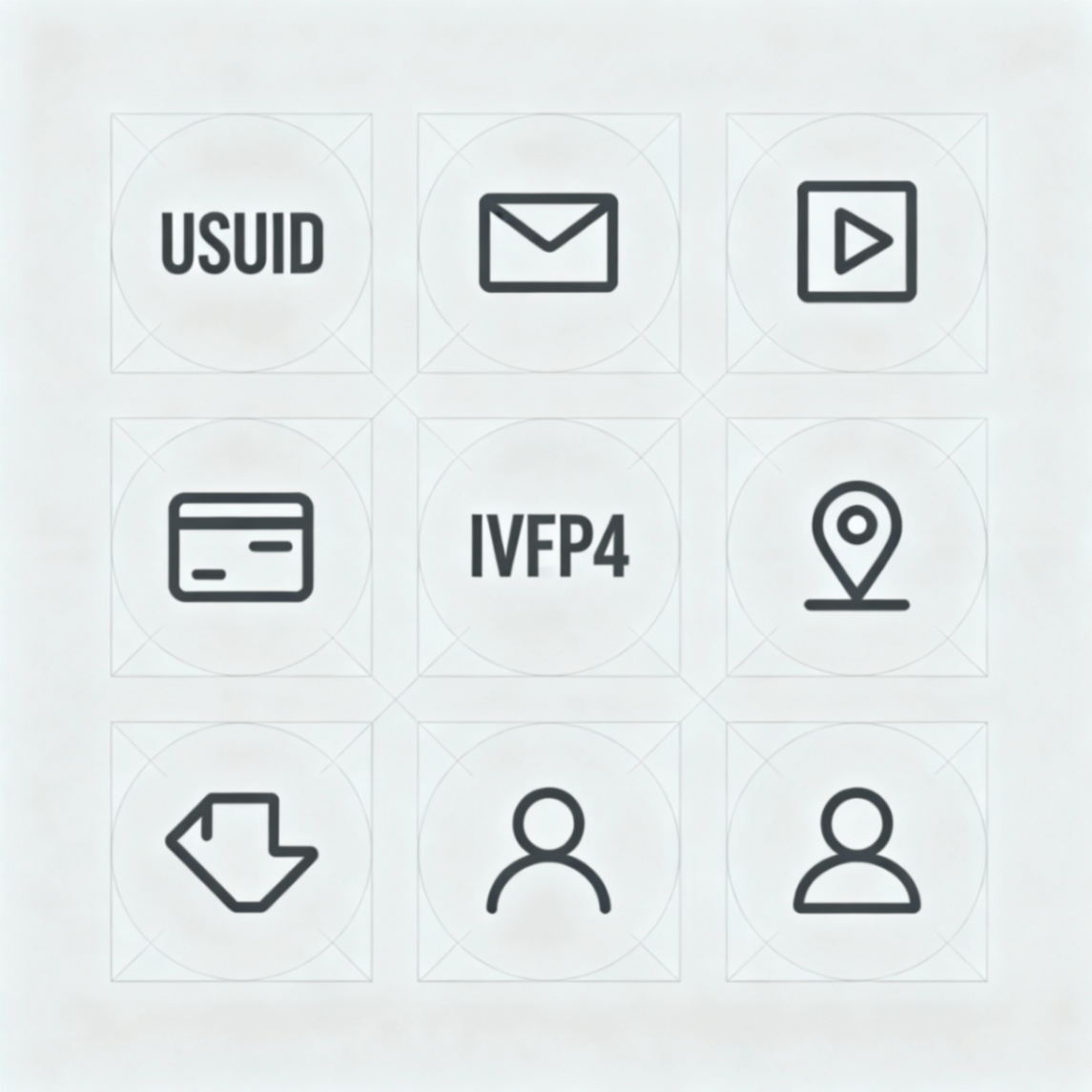
生成随机数据的完整指南
支持的数据类型
Debug Helper 支持丰富的数据类型,包括:
| 数据类型 | 说明 | 用途 |
|---|---|---|
| Address | 随机地址 | 测试地址处理流程 |
| Coordinates | 随机坐标(经纬度) | 测试地理位置功能 |
| Credit Card | 随机信用卡号 | 测试支付流程 |
| IPv4 | 随机IPv4地址 | 测试网络功能 |
| IPv6 | 随机IPv6地址 | 测试IPv6支持 |
| MAC | 随机MAC地址 | 测试设备识别 |
| 随机邮箱地址 | 测试邮件功能 | |
| UUID | 随机UUID | 测试唯一标识符 |
| User Data | 随机用户信息 | 测试用户注册流程 |
| URL | 随机网址 | 测试URL处理 |
关键参数说明
生成随机数据时,你需要配置以下参数:
- • Data Type:选择你需要的数据类型
- • Number of Items to Generate:指定生成多少个数据项
- • Seed:如果想要生成可重复的数据,输入一个特定的种子值;如果留空,则完全随机生成
- • Output as Single Array:选择是生成单个数组(开启)还是多个单独的项目(关闭)
实操案例:构建一个数据生成和测试 Workflow
现在让我们用一个完整的、可直接执行的 workflow 示例,来展示 Debug Helper 的实际应用。这个 workflow 将:
- 1. 生成 5 个随机用户数据
- 2. 生成 3 个随机邮箱地址
- 3. 将数据合并并输出结果
完整的 Workflow JSON 代码
将下面的代码复制到你的 n8n 中,直接粘贴到 workflow 编辑器:
  {
  "nodes": [
    {
      "parameters": {},
      "name": "Manual Trigger",
      "type": "n8n-nodes-base.manualTrigger",
      "typeVersion": 1,
      "position": [250, 300]
    },
    {
      "parameters": {
        "category": "Generate Random Data",
        "dataType": "User Data",
        "seed": "test123",
        "numItems": 5,
        "outputAsArray": true
      },
      "name": "Generate Users",
      "type": "n8n-nodes-base.debugHelper",
      "typeVersion": 1,
      "position": [500, 200]
    },
    {
      "parameters": {
        "category": "Generate Random Data",
        "dataType": "Email",
        "numItems": 3,
        "outputAsArray": true
      },
      "name": "Generate Emails",
      "type": "n8n-nodes-base.debugHelper",
      "typeVersion": 1,
      "position": [500, 400]
    },
    {
      "parameters": {
        "mode": "combine",
        "combinationMode": "multiplex"
      },
      "name": "Merge Data",
      "type": "n8n-nodes-base.merge",
      "typeVersion": 1,
      "position": [750, 300]
    }
  ],
  "connections": {
    "Manual Trigger": {
      "main": [
        [
          {"node": "Generate Users", "branch": 0, "slot": 0},
          {"node": "Generate Emails", "branch": 0, "slot": 0}
        ]
      ]
    },
    "Generate Users": {
      "main": [[{"node": "Merge Data", "branch": 0, "slot": 0}]]
    },
    "Generate Emails": {
      "main": [[{"node": "Merge Data", "branch": 0, "slot": 1}]]
    }
  }
}
使用步骤
第一步:登录你的 n8n 账户,创建一个新的 workflow
第二步:在 workflow 编辑器左上角,选择菜单(三条杠),点击"Code"或使用快捷键 Ctrl+K,将上面的 JSON 代码粘贴进去
第三步:点击"Save & Open Workflow",workflow 会自动生成节点
第四步:点击右上角的"Execute Workflow"或直接点击 Manual Trigger 节点上的按钮
第五步:查看输出结果。在 Merge Data 节点的输出中,你会看到生成的用户数据和邮箱地址组合在一起
预期的输出效果
workflow 执行后,你会在 Merge Data 节点中看到类似这样的输出:
- • 5 个随机用户信息(包括姓名、邮箱、电话等)
- • 3 个随机生成的邮箱地址
- • 这些数据已经合并在一个数据集中,可以用于后续的测试
实用技巧和最佳实践
技巧 1:使用 Seed 参数实现可重复的测试
如果你想在多次测试中获得相同的随机数据,这样便于对比结果,记得在 Seed 字段中输入一个固定的值。这对于自动化测试流程非常有帮助。
技巧 2:在错误处理测试中使用 Throw Error
当你设置了 error workflow(错误处理流程)后,可以使用 Debug Helper 的"Throw Error"功能来模拟错误,验证你的错误处理逻辑是否正常工作。
技巧 3:输出格式的选择
- • 如果选择 Output as Single Array(输出为单数组):所有数据会被包装在一个数组中
- • 如果关闭这个选项:每个数据项都会作为独立的项目输出,便于与后续的节点交互
Debug Helper 与其他调试工具的配合
在实际的 n8n workflow 开发中,Debug Helper 通常与其他调试工具配合使用:
- • 与 Execution Log 配合:使用 Execution Log 查看每一步的执行情况,配合 Debug Helper 生成的测试数据进行验证
- • 与 Pin Data 功能配合:在 workflow 中的关键节点进行"Pin Data"(固定数据),然后使用 Debug Helper 生成的数据进行测试
- • 与 If 条件节点配合:使用 If 节点配合 Debug Helper 生成的错误,测试 workflow 的分支逻辑
常见问题解答
Q1:Debug Helper 生成的数据可以用于生产环境吗?
不可以。Debug Helper 专门用于测试和开发环境。生成的数据是随机的模拟数据,不应该用于生产环境。
Q2:如何在 workflow 中禁用 Debug Helper 节点?
在 workflow 编辑器中,右键点击 Debug Helper 节点,选择"Toggle Active"来启用或禁用节点。禁用的节点不会在 workflow 执行时运行。
Q3:生成的数据是否真实可用?
生成的数据遵循相应的格式规范。例如,生成的 IPv4 地址是有效的 IP 格式,邮箱地址遵循标准的邮箱格式。但这些数据都是随机生成的,不代表真实存在的数据。
Q4:能否生成自定义格式的随机数据?
Debug Helper 支持的数据类型是固定的。如果你需要其他格式的随机数据,可以使用 n8n 的 Function 节点或 Code 节点来编写自定义的数据生成逻辑。
总结
Debug Helper 是 n8n 中最容易被忽视但又最实用的节点之一。通过学会使用 Debug Helper,你可以:
- • 快速生成测试数据,加速 workflow 开发
- • 模拟各种错误场景,完善你的错误处理逻辑
- • 测试内存限制和边界条件
- • 验证 workflow 在不同数据场景下的表现
无论你是 n8n 的初学者还是有一定经验的开发者,Debug Helper 都能显著提升你的工作效率。从今天开始,把 Debug Helper 加入你的工具箱,让 workflow 开发变得更加高效吧!
引用链接
[1] 官方文档: https://docs.n8n.io/integrations/builtin/core-nodes/n8n-nodes-base.debughelper/
[2] n8n系列教程: https://www.undsky.com/blog/?category=n8n%E6%95%99%E7%A8%8B#