【n8n教程】:Chat Trigger节点,搭建您的第一个AI聊天机器人
Chat Trigger是n8n中用于构建聊天机器人和对话式AI的关键节点。通过简单的配置,你就可以创建一个可公开访问或嵌入到网站的智能聊天界面,支持多种认证方式和会话管理功能。本教程将带你从零开始,一步步搭建你的第一个AI聊天机器人。
什么是Chat Trigger节点?
Chat Trigger是n8n提供的专门用于构建AI聊天机器人的触发节点。简单来说,它就是聊天机器人的"大门"——负责接收用户的消息,并将其传递给后续的AI处理节点。
Chat Trigger的核心作用
Chat Trigger节点的关键功能包括:
- • 接收用户输入:监听来自用户的每一条消息- 提供聊天界面:n8n为你托管一个开箱即用的聊天页面,无需额外配置- 管理会话:自动追踪用户的对话历史
- • 支持多种认证:可以限制访问权限,确保只有授权用户可以使用
为什么要用Chat Trigger?
与传统的Webhook触发不同,Chat Trigger专为对话式应用优化:
- • 开箱即用:无需自己构建前端界面
- • 自动上下文管理:内置会话追踪
- • 实时流响应:支持流式输出,提供ChatGPT般的体验- 灵活部署:既可以托管在n8n(Hosted Chat),也可以嵌入到你的网站(Embedded Chat)
Chat Trigger的两种部署模式
1. Hosted Chat(托管聊天)— 最简单的选择
适用场景:快速建立AI聊天机器人原型,进行演示
工作原理:
- • n8n为你创建一个公开的聊天页面- 用户可以通过URL直接访问
- • 无需任何前端开发经验
配置步骤:
- 1. 在Chat Trigger节点中,启用 "Make Chat Publicly Available" 开关
- 2. 选择 Mode 为 "Hosted Chat"
- 3. 配置 Initial Message(初始消息) —— 用户打开页面时看到的欢迎信息
- 4. 设置 Title 和 Subtitle —— 自定义聊天界面的标题
优势:
- • ✅ 完全无代码,点击即部署
- • ✅ n8n自动处理所有前端
- • ✅ 立即获得可分享的聊天链接
2. Embedded Chat(嵌入式聊天)— 更灵活的选择
适用场景:将聊天机器人集成到你的网站或应用
工作原理:
- • 你需要提供自己的网站/应用
- • 使用n8n提供的Widget脚本嵌入聊天界面- Chat Trigger提供Webhook URL供你调用
配置步骤:
- 1. 选择 Mode 为 "Embedded Chat"
- 2. 复制 Chat URL(Webhook地址)
- 3. 在你的网站中添加以下代码:
  <link href="https://cdn.jsdelivr.net/npm/@n8n/chat/dist/style.css" rel="stylesheet" />
<script type="module">
  import { createChat } from 'https://cdn.jsdelivr.net/npm/@n8n/chat/dist/chat.bundle.es.js';
  createChat({
    webhookUrl: '你的Chat Trigger的Webhook URL'
  });
</script>优势:
- • ✅ 完全控制聊天界面的外观和行为
- • ✅ 可以自定义样式、颜色、布局
- • ✅ 集成到现有网站
认证与安全
Chat Trigger支持多种认证方式,让你根据需求灵活选择:
| 认证方式 | 说明 | 何时使用 |
|---|---|---|
| None | 不需要认证,任何人都可以访问 | 公开聊天机器人、演示项目 |
| Basic Auth | 使用用户名和密码 | 小型团队、内部使用 |
| n8n User Auth | 只有登录n8n账户的用户可访问 | 企业应用、私密数据 |
快速配置认证
在Chat Trigger节点中:
- 1. 找到 Authentication 选项
- 2. 选择你需要的认证方式
- 3. 对于Basic Auth,创建或选择一个包含用户名和密码的凭证
- 4. 保存配置
关键配置详解
Response Mode(响应模式)
Chat Trigger提供三种响应模式,影响用户如何接收答复:
1. When Last Node Finishes(等待最后节点完成)
- • 等待整个工作流执行完成后再返回结果
- • 适合较简单的工作流
- • 用户体验:响应一次性完整显示
2. Using Response Nodes(使用响应节点)
- • 使用专门的 "Respond to Chat" 或 "Respond to Webhook" 节点控制输出
- • 适合需要手动控制响应内容的场景
- • 更灵活但配置稍复杂
3. Streaming Response(流式响应)⭐ 推荐
- • 实时流式输出AI生成的响应- 用户体验类似ChatGPT逐字显示答案
- • 需要节点支持流式输出(如AI Agent节点v2.2+)
如何启用流式响应:
- 1. Chat Trigger节点中,设置 Response Mode 为 "Streaming response"
- 2. 在AI Agent节点中启用 "Enable Streaming" 选项
- 3. 确保n8n版本 ≥ 1.105.2
Load Previous Session(加载历史会话)
这个功能让聊天机器人能够记住之前的对话内容。
三个选项:
- • Off(关闭):每次对话都是新的,无历史记录
- • From Memory(从内存):从连接的Memory节点加载历史- From Database:从数据库加载历史(需额外配置)
最佳实践:
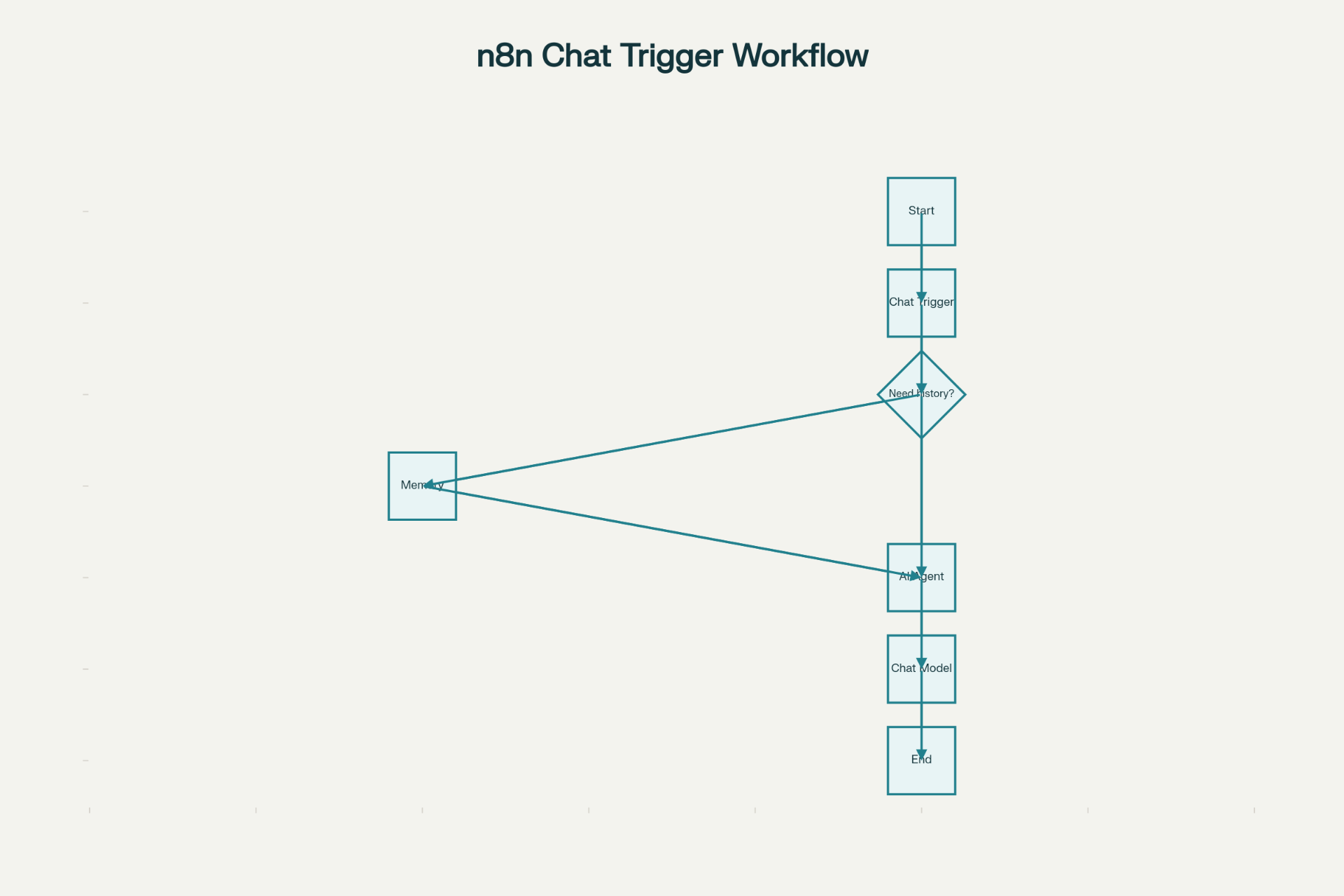
- • 当选择 "From Memory" 时,必须同时将相同的Memory节点连接到Chat Trigger和AI Agent
- • 这确保了单一的上下文来源,避免混乱
常见问题与解决方案
根据官方文档和社区反馈,以下是Chat Trigger使用中最常见的四大问题及其解决方案:
❌ 问题1:工作流无法启动错误 "workflow could not be started!"
原因:通常是内存节点配置不当
解决方案:
- 1. 检查Chat Trigger的 Load Previous Session 是否设置为 "From Memory"
- 2. 确保连接了一个Simple Memory节点到Chat Trigger的Memory连接
- 3. 关键:连接同一个Memory节点到AI Agent的Memory连接
- 4. 在Simple Memory节点中,将 Session ID 设置为 "Connected Chat Trigger Node"
❌ 问题2:无法获取之前的消息
原因:Memory节点配置不一致
解决方案:
- • 同时连接Memory节点到Chat Trigger和AI Agent
- • 如果从表达式中检索Session ID,确保表达式对两个节点都兼容
- • 如果不兼容,使用两个独立的Memory节点,分别为每个节点自定义表达式
❌ 问题3:嵌入式聊天无法工作
原因:Webhook URL配置错误或跨域问题
解决方案:
- 1. 确认复制了正确的Chat URL2. 检查 Allowed Origin (CORS) 设置,添加你的网站域名3. 使用
*允许所有来源(仅用于测试)4. 确保工作流已激活
❌ 问题4:传入数据到嵌入式Chat
原因:不知道如何传递自定义数据
解决方案:
使用 metadata 字段在JSON对象中传递额外信息:
  createChat({
  webhookUrl: '你的URL',
  metadata: {
    userId: '12345',
    userEmail: 'user@example.com'
  }
});
这些数据会在Chat Trigger的输出中可用。
实战案例:构建你的第一个AI聊天机器人
场景:建立一个简单的FAQ助手
第一步:创建工作流
- 1. 登录n8n,点击 "+ New" 创建新工作流
- 2. 搜索并添加 Chat Trigger 节点
- 3. 在Chat Trigger中: - 启用 "Make Chat Publicly Available"
- • 选择 "Hosted Chat" 模式
- • 配置初始消息:
欢迎使用FAQ助手!请输入您的问题。
第二步:添加AI Agent
- 1. 点击Chat Trigger节点的 "Add node" 按钮
- 2. 搜索并选择 AI Agent 节点3. 在AI Agent中: - Agent Type:选择 "Tools Agent"
- • Prompt:选择 "Take from previous node automatically"
- • System Prompt:输入你的机器人指令
示例System Prompt:
  你是一个专业的FAQ助手。根据用户的问题,提供清晰、简洁的答案。
如果不知道答案,请诚实地说"我不确定,建议联系客服"。
始终保持友好和专业的语气。
第三步:连接Chat Model
- 1. 在AI Agent节点中,点击 Chat Model 连接上的 + 按钮
- 2. 选择一个LLM模型(如OpenAI、Google Gemini等)3. 配置模型凭证
- 3. 保存
第四步:添加内存支持(可选但推荐)
- 1. 在AI Agent节点中,点击 Add option → Memory
- 2. 选择 "Window Buffer Memory"(简单易用)3. 保存
第五步:激活与测试
- 1. 点击 Save 保存工作流
- 2. 点击 Activate 激活工作流
- 3. Chat Trigger节点会显示一个可公开访问的链接
- 4. 复制链接,在新标签页打开测试
第六步:分享你的聊天机器人
激活后,你会看到Chat Trigger节点上显示一个 Chat URL。这就是你的聊天机器人的公开链接,你可以:
- • 复制分享给朋友
- • 发送到邮件
- • 嵌入到网站
- • 分享到社交媒体
工作流JSON示例
以下是一个完整的可执行工作流示例,展示了Chat Trigger + AI Agent + Memory的基础结构:
  {
  "nodes": [
    {
      "parameters": {
        "mode": "hostedChat",
        "chatInputKey": "chatInput",
        "sessionIdKey": "sessionId",
        "authentication": "none",
        "initialMessages": "欢迎!我是您的AI助手。请问有什么我可以帮助您的吗?"
      },
      "id": "ChatTrigger",
      "name": "Chat Trigger",
      "type": "n8n-nodes-langchain.chattrigger",
      "typeVersion": 1,
      "position": [250, 300]
    },
    {
      "parameters": {
        "agentType": "toolsAgent",
        "systemPromptFromPreviousNode": true,
        "maxIterations": 10
      },
      "id": "AIAgent",
      "name": "AI Agent",
      "type": "n8n-nodes-langchain.agent",
      "typeVersion": 1,
      "position": [450, 300],
      "connections": {
        "input": [
          {
            "node": "ChatTrigger",
            "type": "main"
          }
        ]
      }
    },
    {
      "parameters": {
        "model": "gpt-4o-mini",
        "temperature": 0.7
      },
      "id": "ChatModel",
      "name": "OpenAI Chat Model",
      "type": "n8n-nodes-langchain.lmchat",
      "typeVersion": 1,
      "position": [650, 300],
      "connections": {
        "input": [
          {
            "node": "AIAgent",
            "type": "main"
          }
        ]
      }
    },
    {
      "parameters": {
        "sessionKey": "sessionId",
        "contextWindowLength": 5
      },
      "id": "Memory",
      "name": "Simple Memory",
      "type": "n8n-nodes-langchain.memorybufferwindow",
      "typeVersion": 1,
      "position": [650, 450]
    }
  ],
  "connections": {
    "ChatTrigger": {
      "main": [
        [
          {
            "node": "AIAgent",
            "type": "main",
            "index": 0
          }
        ]
      ]
    },
    "AIAgent": {
      "main": [
        [
          {
            "node": "ChatModel",
            "type": "main",
            "index": 0
          }
        ]
      ],
      "memory": [
        [
          {
            "node": "Memory",
            "type": "main",
            "index": 0
          }
        ]
      ]
    }
  }
}
如何使用这个工作流:
- 1. 在n8n中创建新工作流
- 2. 点击工作流右上角菜单 → "Import from URL" 或 "Paste Workflow"
- 3. 复制上面的JSON代码
- 4. 点击 Import 导入
- 5. 配置你的OpenAI API凭证
- 6. 点击 Activate 激活
- 7. 通过显示的Chat URL访问你的聊天机器人
进阶技巧
💡 Tip 1:实现流式响应(显示实时输出)
配置步骤:
  Chat Trigger节点:
1. 设置 Response Mode → "Streaming response"
2. 确保n8n版本 ≥ 1.105.2

AI Agent节点:
1. 点击 "Add option"
2. 启用 "Enable Streaming"
💡 Tip 2:自定义聊天界面样式
在嵌入式聊天中,你可以自定义CSS:
  <style>
  .n8n-chat-widget {
    --primary-color: #007bff;
    --background-color: #f8f9fa;
  }
</style>
💡 Tip 3:在Chat Trigger中使用变量和表达式
你可以在消息中使用n8n表达式:
  {{ $now.toFormat('yyyy-MM-dd HH:mm:ss') }}  // 显示当前时间
{{ $nodeInputData.userId }}  // 显示用户ID
💡 Tip 4:监控执行情况
每条消息的执行都会消耗你的n8n执行额度。检查你的执行用量:
- • n8n控制台 → Settings → Usage
- • 了解你的计划允许的执行次数
总结
你现在已经了解了:
- • ✅ Chat Trigger的核心概念和用途
- • ✅ Hosted Chat和Embedded Chat的区别
- • ✅ 如何配置认证和会话管理
- • ✅ 常见问题的解决方案
- • ✅ 如何构建一个完整的AI聊天机器人
引用链接
[1] 官方文档: https://docs.n8n.io/integrations/builtin/core-nodes/n8n-nodes-langchain.chattrigger/
[2] n8n系列教程: https://www.undsky.com/blog/?category=n8n%E6%95%99%E7%A8%8B#